
Neue Navii Firmware
Mehr Kontrolle. Spürbar bessere Performance. Wir stellen vor: Descent 2.0
Bionic Connect
Aktualisiere Deine bionischen Produkte für die untere Extremität ganz einfach.
Sorge mit der Bionic Connect-Software dafür, dass Deine bionischen Prothesen von Össur stets ihre optimale Leistung erbringen. Ein einfaches, zuverlässiges Tool für Fachkräfte, mit dem die neuesten Firmware-Updates über Deinen Desktop installiert werden können.
Derzeit sind Firmware-Updates für das Navii und bestimmte Power Knee-Prothesenknie verfügbar; die Unterstützung weiterer Produkte ist in zukünftigen Versionen geplant.
Bionic Connect
Über die Software
Bionic Connect ist eine Desktop-Anwendung, mit der zertifizierte Orthopädietechniker:innen Firmware-Updates sicher auf den bionischen Prothesen von Össur installieren können. Die Software wurde mit Blick auf Benutzerfreundlichkeit entwickelt und sorgt dafür, dass die Prothesen Deiner Anwendenden stets auf dem neuesten Stand sind und von den aktuellen Erweiterungen und Verbesserungen profitieren.
So verwendest Du die Bionic Connect-Software
Befolge diese drei einfachen Schritte, um die bionischen Prothesen von Össur auf dem neuesten Stand zu halten. Der Prozess ist schnell, wird Schritt für Schritt angeleitet und lässt sich nahtlos in Deinen klinischen Arbeitsablauf integrieren.
1. Herunterladen und Installieren der Software
Lade die Bionic Connect-Software aus dem Microsoft Store oder über den Installationslink herunter. Die Installation dauert weniger als zwei Minuten und erfordert keine speziellen Einrichtung. Wenn Du ein vom Unternehmen verwaltetes Gerät verwendest, benötigst Du möglicherweise Unterstützung durch Deine IT-Abteilung.
2. Verbindung mit der Prothese herstellen
Schalte die bionische Prothese ein und stelle sicher, dass es nicht mit mobilen Apps (wie z. B. Össur Logic) verbunden ist. Verbinde das Prothesenkniegelenk über Bluetooth mit Deinem Computer. Sobald die Kopplung abgeschlossen ist, startet die Bionic Connect-Software; die Prothese sollte nun als verbunden angezeigt werden.
3. Nach Updates suchen und diese installieren
Die Software erkennt die Prothese automatisch und sucht nach verfügbaren Firmware-Updates. Wenn ein Update verfügbar ist, folge einfach den Anweisungen auf dem Bildschirm, um es zu installieren. Der Vorgang wird Schritt für Schritt angeleitet und dauert in der Regel nur wenige Minuten.
Software herunterladen
Wähle die für Dein System geeignete Version aus. Die Installation ist schnell erledigt – in der Regel in weniger als zwei Minuten – und erfordert keine besonderen Einstellungen.
Windows Installer (.exe)
Microsoft Store
Wenn Du einen vom Unternehmen verwalteten Laptop verwendest, muss Deine IT-Abteilung möglicherweise bei der Installation helfen.
Neueste Updates
Derzeit sind Firmware-Updates für da Navii und bestimmte Power Knee-Prothesenkniegelenke verfügbar; die Unterstützung weiterer Produkte ist für zukünftige Versionen geplant.
Power Knee
Firmware: PKK3.MMR.03.03.150
Veröffentlicht: 15. Oktober 2025
Navii
Firmware: 01.10.011
Veröffentlicht: 16. Juni 2026
Systemanforderungen
Bionic Connect ist mit Windows 10 und Windows 11 kompatibel. Zum Herunterladen und Installieren von Firmware-Updates ist eine aktive Internetverbindung erforderlich.
Du weißt nicht, welche Windows-Version du hast?
Du kannst deine Windows-Version auf eine der folgenden Arten überprüfen:
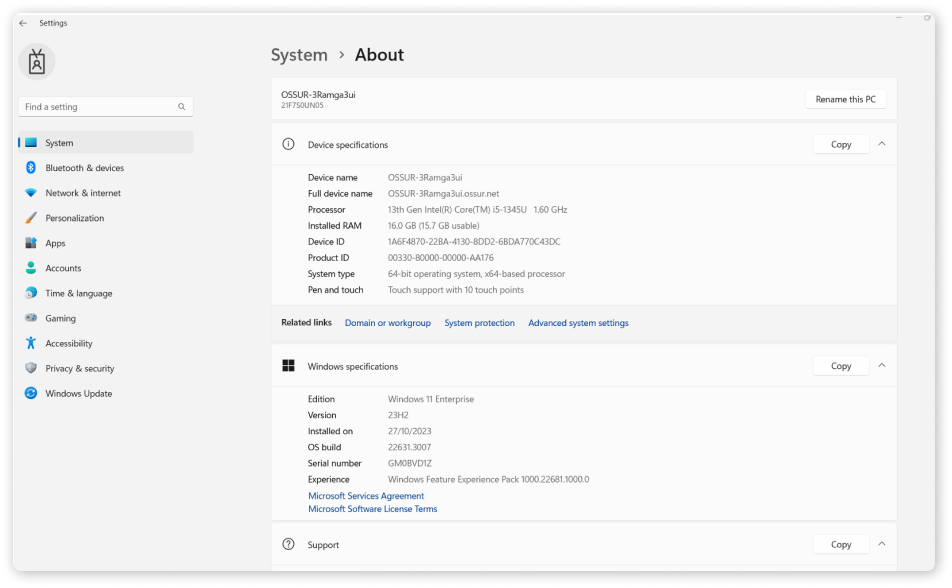
Option 1: Über Einstellungen
Gehe zu Start > Einstellungen > System > Info. Unter „Windows-Spezifikationen“ siehst du deine Edition und Version.
Option 2: Verwenden des Befehls „Ausführen“
Drücke die Windows-Taste + R, gib „winver“ ein und drücke die Eingabetaste. In einem Popup-Fenster wird Deine Windows-Version angezeigt.
Gib „Winver“ in das Feld „Ausführen“ ein und drücke „OK“ oder die Eingabetaste. Es erscheint ein Fenster mit Informationen.
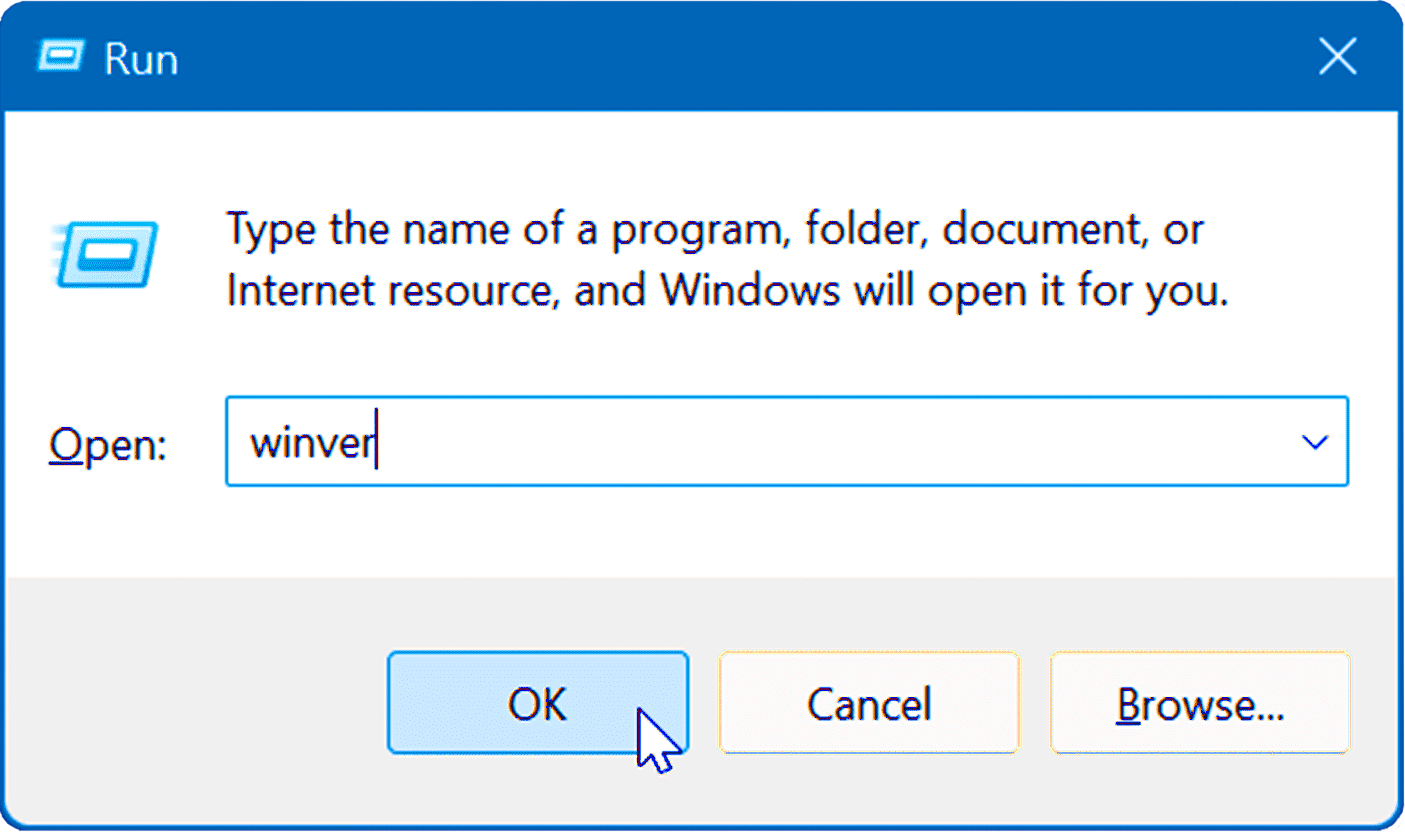
Es erscheint ein Fenster mit Informationen

Häufig gestellte Fragen (FAQs)
Antworten auf häufige Fragen von Techniker:innen, die die Bionic Connect-Software verwenden.
Unabhängig davon, ob Du die Software zum ersten Mal installierst oder routinemäßige Updates durchführst, decken diese FAQs die am häufigsten gestellten Fragen ab, damit du schnell und sicher loslegen kannst.
Software- und Computerfragen
Wie füge ich unter Windows 10 ein Bluetooth-Gerät hinzu?
Um ein Bluetooth-Gerät unter Windows 10 hinzuzufügen, befolgst du diese Schritte:
- Öffne Start > Einstellungen > Geräte > Bluetooth und andere Geräte.
- Stell sicher, dass Bluetooth aktiviert ist.
- Klicke auf „Bluetooth oder anderes Gerät hinzufügen“ und wähle dann „Bluetooth“ aus.
- Wähle Dein Gerät aus der Liste aus und folge den Anweisungen auf dem Bildschirm.
1. Wähle im Fenster „Einstellungen“ die Option „Bluetooth und andere Geräte“ aus.
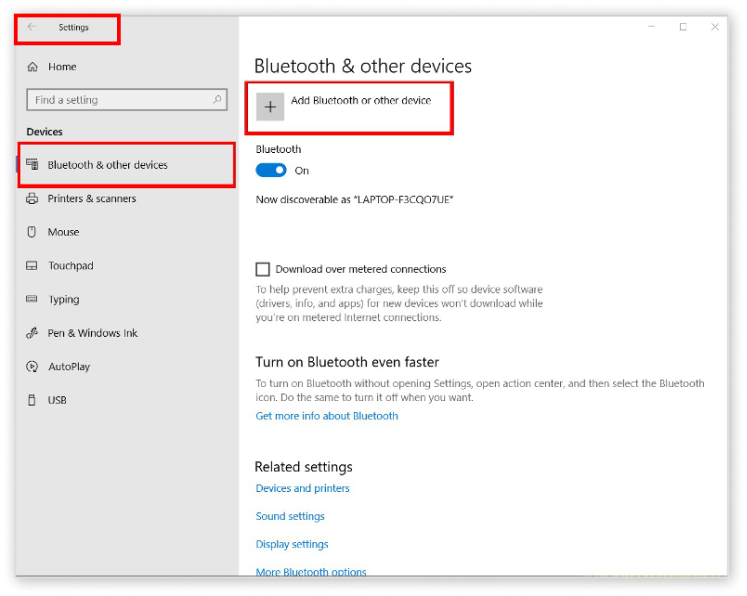
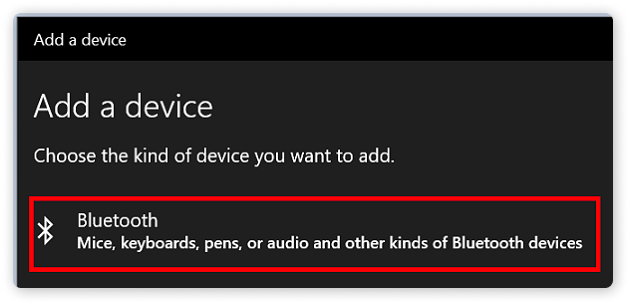
2. Wähle „Bluetooth: Mäuse, Tastaturen, Stifte oder Audio und andere Arten von Bluetooth-Geräten“
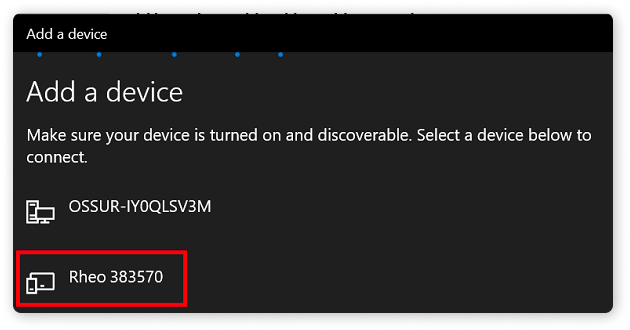
3. Wähle das Gerät aus der Liste aus
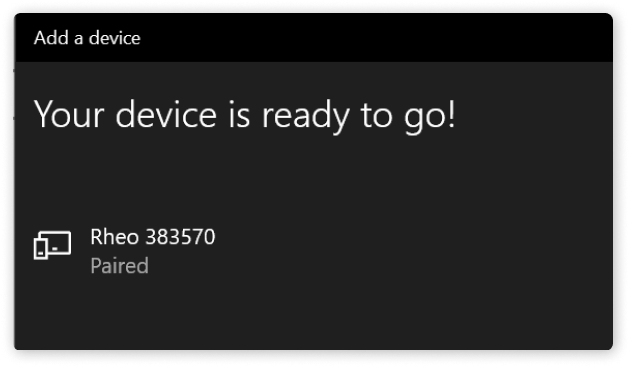
Dein Gerät sollte jetzt verbunden und mit der Bionic Connect-Software einsatzbereit sein.
Wie füge ich unter Windows 11 ein Bluetooth-Gerät hinzu?
Um ein Bluetooth-Gerät unter Windows 11 hinzuzufügen, folgst du diesen Schritten:
- Öffne Start > Einstellungen > Bluetooth und Geräte.
- Stell sicher, dass Bluetooth aktiviert ist.
- Stell unter „Geräteeinstellungen“ die Bluetooth-Geräteerkennung auf „Erweitert“ ein.
- Wähle Bluetooth-Geräteerkennung und dann Gerät hinzufügen.
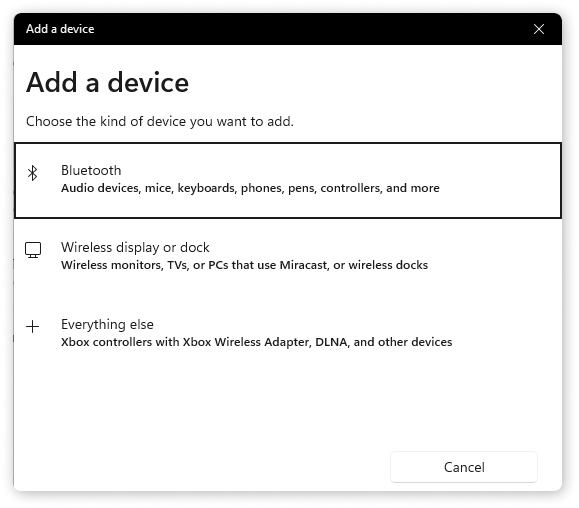
- Wähle „Bluetooth, Audiogeräte, Mäuse, …“
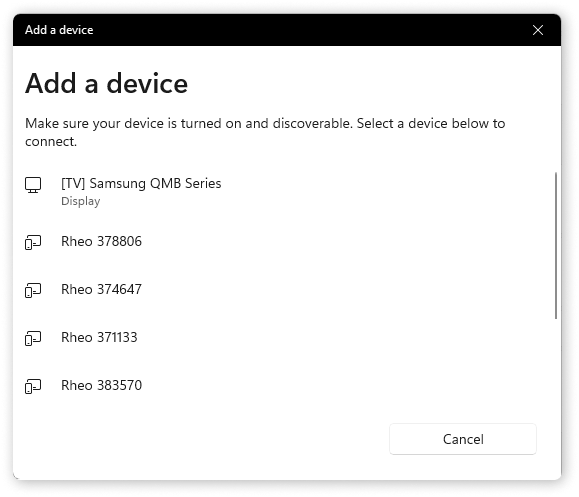
- Wähle Dein Gerät aus der Liste aus
1. Wähle im Fenster „Einstellungen“ die Option „Bluetooth und andere Geräte“ aus.
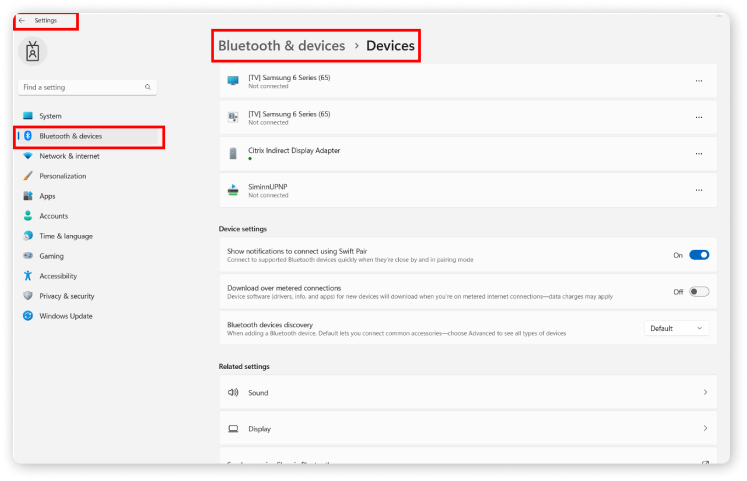
2. Wähle im Abschnitt „Geräteeinstellungen“ die Option „Bluetooth-Geräteerkennung“ und wechsle zu „Erweitert“.
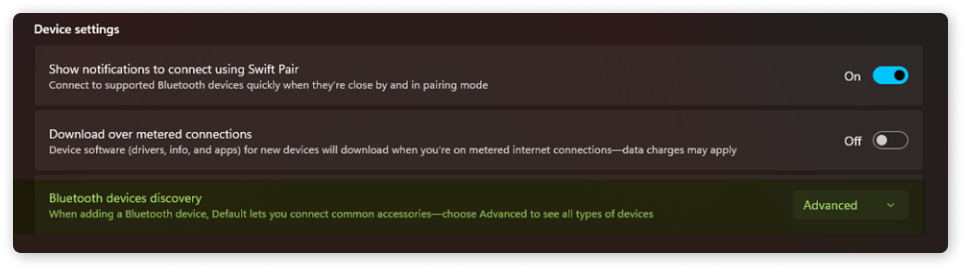
3. Wähle „Bluetooth-Geräteerkennung“ und dann „Gerät hinzufügen“
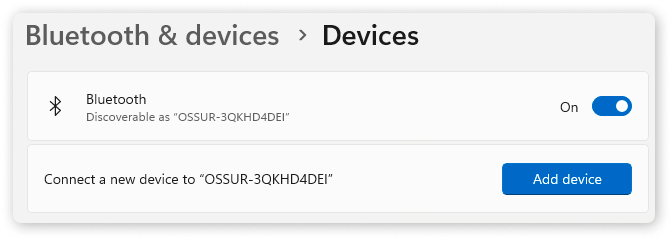
4. Wähle „Bluetooth, Audiogeräte, Mäuse, …“
5. Wähle aus der Liste das Gerät aus, mit dem du eine Verbindung herstellen möchtest
Dein Gerät sollte jetzt verbunden und mit der Bionic Connect-Software einsatzbereit sein.
Habe ich die neueste Version der Bionic Connect Software?
Bionic Connect sollte sich automatisch aktualisieren, wenn du das Programm startest.
Kann ich Bionic Connect auf einem Mac-Computer installieren?
Nein, derzeit wird Bionic Connect nur auf Windows-PCs unterstützt.
Fragen zum Produkt
Wird durch das Firmware-Update die aktuelle Konfiguration gelöscht?
Nein, beim Updatevorgang bleiben alle gerätespezifischen Einstellungen erhalten.
Wenn Du mit einem:einer Anwendenden arbeitest, der:die bereits ein Power Knee nutzt, und die Prothese im Rahmen einer Wartung aktualisiert wurde, ist es wichtig, dass Du die Geräteeinstellungen zurücksetzt und die Ersteinrichtung durchführst. Für klinische Beratung oder um Probleme zu melden, die nach der Aktualisierung aufgetreten sind, wende Dich bitte an Deine Ansprechperson aus dem Außendienst. Klicke hier, um an unserem virtuellen Schulungskurs teilzunehmen.
Benötige ich eine Internetverbindung, um neue Firmware auf meinem Prothesenkniegelenk zu installieren?
Ja, eine stabile Internetverbindung ist erforderlich, um nach verfügbaren Firmware-Updates zu suchen, die Update-Dateien herunterzuladen, sie auf dem Prothesenkniegelenk zu installieren und die erfolgreiche Installation zu überprüfen.
Wie erfahre ich, ob ein neues Firmware-Update für das Prothesenkniegelenk verfügbar ist?
Wenn Du ein unterstütztes Prothesenkniegelenk anschließt, sucht die Bionic Connect-Software automatisch nach der neuesten verfügbaren Firmware. Wenn ein Update gefunden wird, wirst Du aufgefordert, es zu installieren. Darüber hinaus benachrichtigt Össur Techniker:innen direkt per E-Mail oder über andere professionelle Kommunikationskanäle, wenn eine neue Firmware-Version veröffentlicht wird, sodass Du immer informiert und bereit bist, das Update durchzuführen.
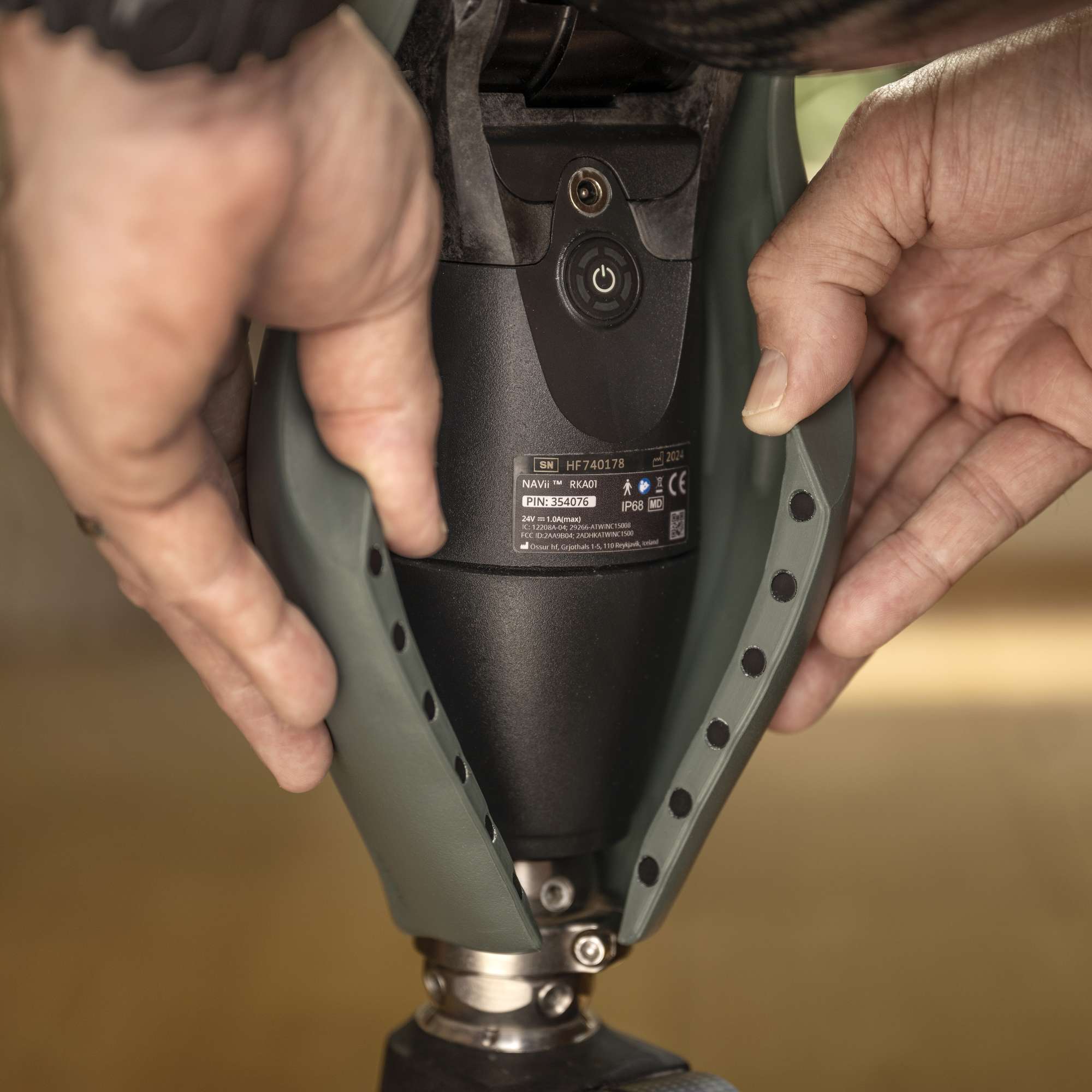
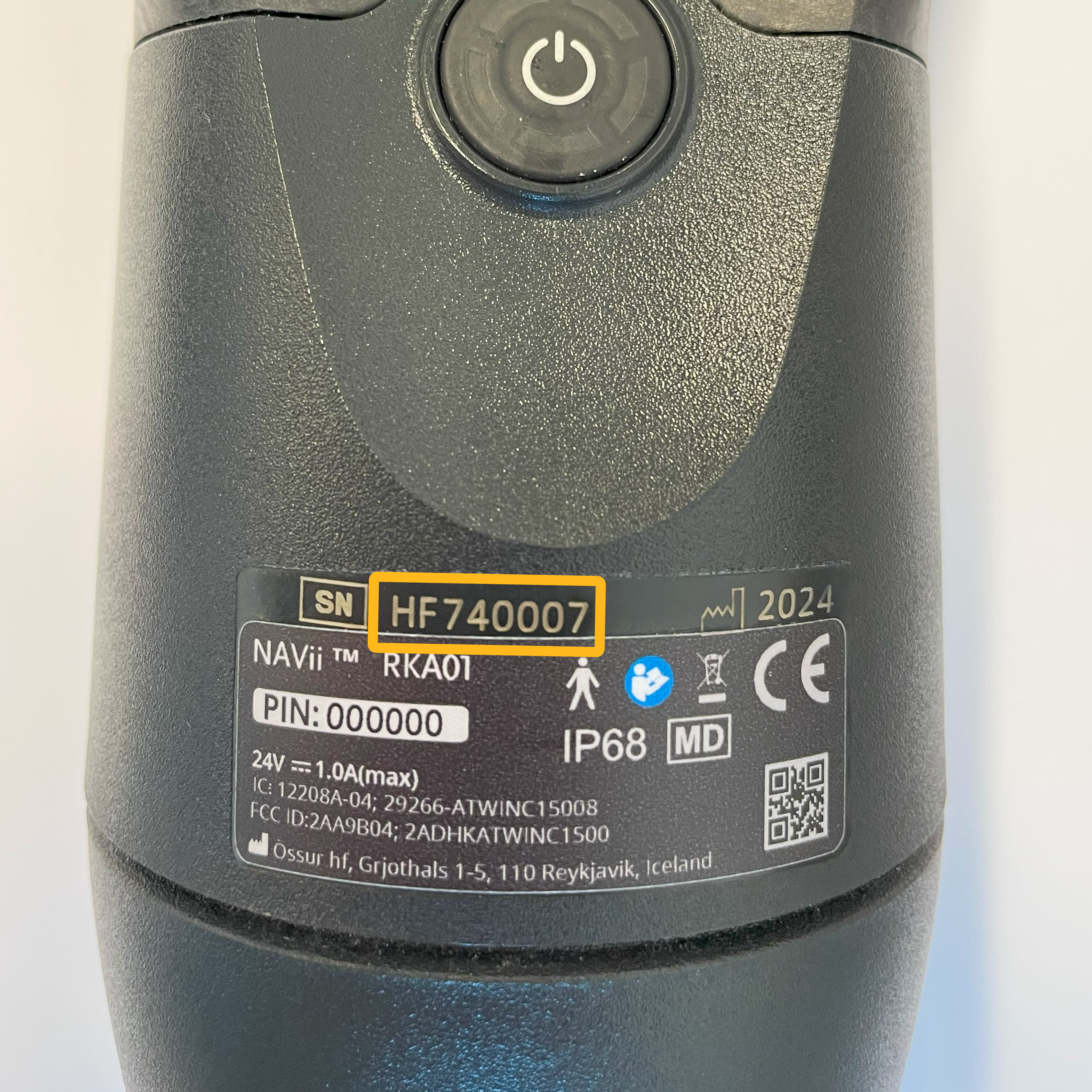
Wo finde ich die Seriennummer oder PIN-Nummer des Navii?
Die Seriennummer und der PIN-Code befinden sich auf dem Produktschild, das sich auf der Rückseite des Prothesenkniegelenks unterhalb des Netzschalters befindet.
- Die Seriennummer ist mit [SN] gekennzeichnet und beginnt mit den Buchstaben „HF“.
- Der PIN-Code ist in einem weißen Feld angegeben und folgt auf die Bezeichnung „PIN:“.
Achte darauf, beide Angaben genau so einzugeben, wie sie auf dem Schild angegeben sind, wenn Du von der Bionic Connect-Software dazu aufgefordert werden.
Woran erkenne ich, ob für mein Power Knee ein Firmware-Update verfügbar ist?
Wenn Du wissen möchtest, ob eines der von Deinen betreuten Power Knee-Prothesenkniegelenken für ein Fern-Update über Bionic Connect geeignet ist, wende Dich bitte an Deinen lokalen Kundendienst. Power Knee kann nur dann über Bionic Connect aktualisiert werden, wenn bereits die Firmware-Version PKK3.MMR.03.00.000 oder höher installiert ist.
Wo finde ich die aktuellen Daten meines Prothesenkniegelenks?
Du kannst die aktuelle Geräte-Firmware in Össur Logic einsehen.
- Öffne Össur Logic und stelle eine Verbindung zu Deiner Prothese her.
- Tippe auf das Gerätebild, um den Bildschirm „Gerätedetails“ zu öffnen.
- Die Firmware-Version wird neben der Bezeichnung „Firmware-Version“ angezeigt. Bitte beachte, dass die Firmware-Version durch die letzten sieben Ziffern definiert ist, zum Beispiel: PKK3.MMR.XX.XX.XXX (Power Knee) und RKK4.MMR.XX.XX.XX (Navii).
Stelle sicher, dass das Gerät von Össur Logic getrennt ist, bevor eine Verbindung zwischen dem Gerät und Bionic Connect hergestellt wird.
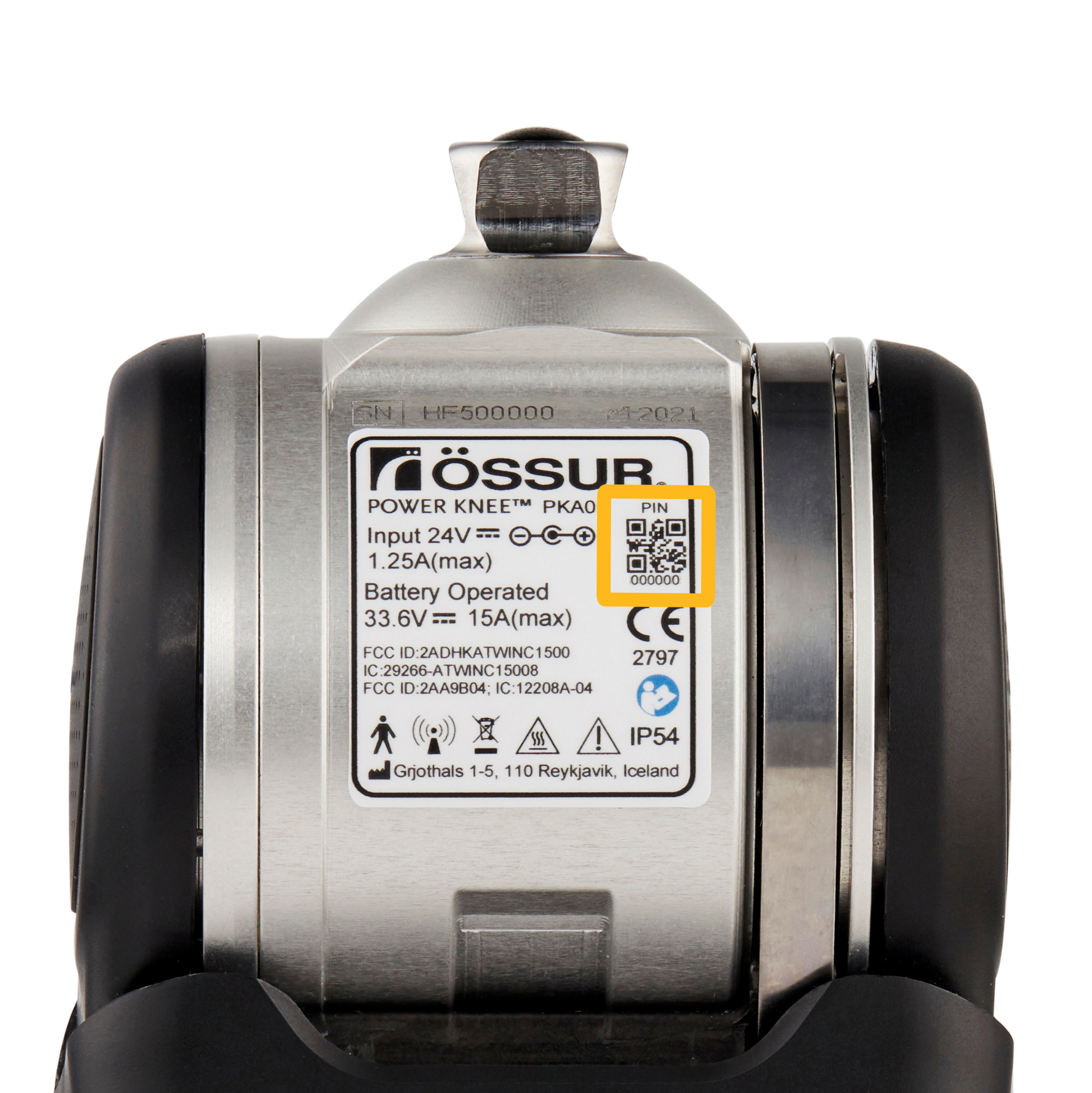
Wo finde ich die Seriennummer oder PIN-Nummer des Power Knee?
Die Seriennummer und der PIN-Code befinden sich auf dem Produktschild, das sich auf der Rückseite des Geräts unterhalb des Netzschalters befindet.
- Die Seriennummer ist mit [SN] gekennzeichnet und beginnt mit den Buchstaben „HF“.
- Der PIN-Code ist in einem weißen Feld angegeben und folgt auf die Bezeichnung „PIN:“.
Achte darauf, beide Angaben genau so einzugeben, wie sie auf dem Schild angegeben sind, wenn Du von der Bionic Connect-Software dazu aufgefordert werden.
Fragen zum Konto
Benötige ich ein separates Konto, um Bionic Connect nutzen zu können?
Nein, Du kannst Dich mit Deinem bestehenden Össur Logic-Zugangsdaten anmelden. Falls Du noch kein Konto hast, klicke einfach auf die Schaltfläche „Anmelden“ in der Bionic Connect-Software, um eines zu erstellen.
Ich habe ein Konto registriert, kann mich aber nicht einloggen.
Nach der Registrierung über die Bionic Connect-Software oder die Össur Logic-App erhältst Du eine Bestätigungs-E-Mail zur Aktivierung Deines Kontos. Bitte überprüfe Deinen Posteingang (sowie Deinen Spam- oder Junk-Ordner) auf diese Nachricht. Klicke auf den Bestätigungslink in der E-Mail, um den Aktivierungsvorgang abzuschließen, und versuche dann erneut, Dich anzumelden. Solltest Du die E-Mail nach einigen Minuten noch nicht erhalten haben, versuche bitte, die Bestätigung erneut anzufordern, oder wende Dich an unseren Support, um Hilfe zu erhalten.
Wie setze ich das Passwort für mein Konto zurück?
Wenn Du Dein Passwort vergessen hast, kannst Du es zurücksetzen, indem Du auf den Link „Passwort vergessen“ auf dem Anmeldebildschirm der Bionic Connect-Software klickst.
Alternativ kannst Du Dein Passwort direkt zurücksetzen, indem Du folgende Seite aufrufst: Passwort zurücksetzen
Fehlerbehebung
Hast Du Probleme bei der Installation oder beim Anschließen des Geräts? Beginne hier.
Wir haben die häufigsten Probleme und entsprechende Lösungen zusammengestellt, damit Du diese umgehend beheben kannst. Solltest Du weiterhin Schwierigkeiten haben, steht Dir unser Support-Team gerne zur Verfügung.
Problem: Die Schaltfläche „Gerät suchen“ bleibt nach Eingabe der Seriennummer und des PIN-Codes deaktiviert
Falls die Schaltfläche „Gerät suchen“ nach Eingabe der erforderlichen Informationen nicht aktiv wird, führe bitte die folgenden Schritte aus:
- Schalte das Gerät aus und wieder ein: Schalte das Gerät aus, warte einige Sekunden und schalte es dann wieder ein.
- Auf andere Verbindungen prüfen: Stelle sicher, dass das Gerät nicht über ein mobiles Gerät mit Össur Logic verbunden ist. Trenne die Verbindung gegebenenfalls.
- Versuche die Verbindung erneut: Kehre zum Bionic Connect-Tool zurück und versuche es erneut. Die Schaltfläche „Gerät suchen“ sollte nun aktiv sein.
Sollte das Problem weiterhin bestehen, stelle sicher, dass Bluetooth auf Deinem Computer aktiviert ist und sich das Produkt in Reichweite befindet. Hast Du weiterhin Probleme? Wende Dich an unseren technischen Support, um weitere Unterstützung zu erhalten.
Problem: Ich kann in Bionic Connect keine Verbindung zu meinem Gerät herstellen
Falls die Prothese im Bionic Connect-Tool nicht angezeigt wird, versuche Folgendes:
- Vergewissere Dich, dass die Prothese eingeschaltet ist und über ausreichend Akkuleistung verfügt.
- Stelle sicher, dass die Prothese nicht mit einem anderen Mobilgerät in der Nähe verbunden ist (z. B. Össur Logic auf einem Smartphone oder Tablet). Trenne die Verbindung gegebenenfalls.
- Vergewissere Dich, dass Du die richtige Seriennummer in der Software eingegeben hast.
- Stelle sicher, dass die Prothese über Bluetooth mit Deinem Computer gekoppelt ist, bevor Du die Software startest. Du weißt nicht, wie das geht? In den FAQs findest Du eine Schritt-für-Schritt-Anleitung für Windows 10 und Windows 11.